Connecter ChatGPT ou Claude à WordPress : guide MCP 2026
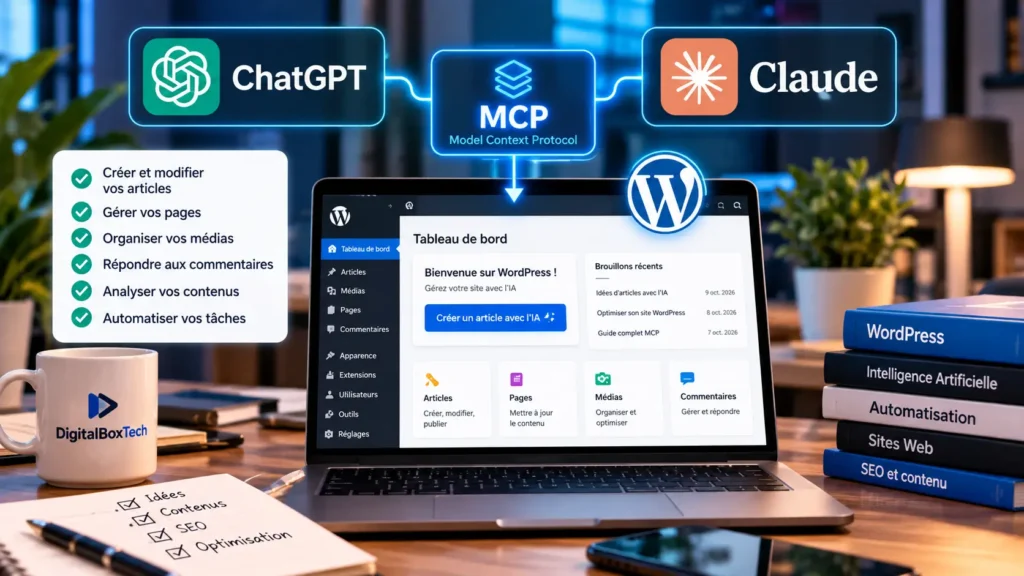
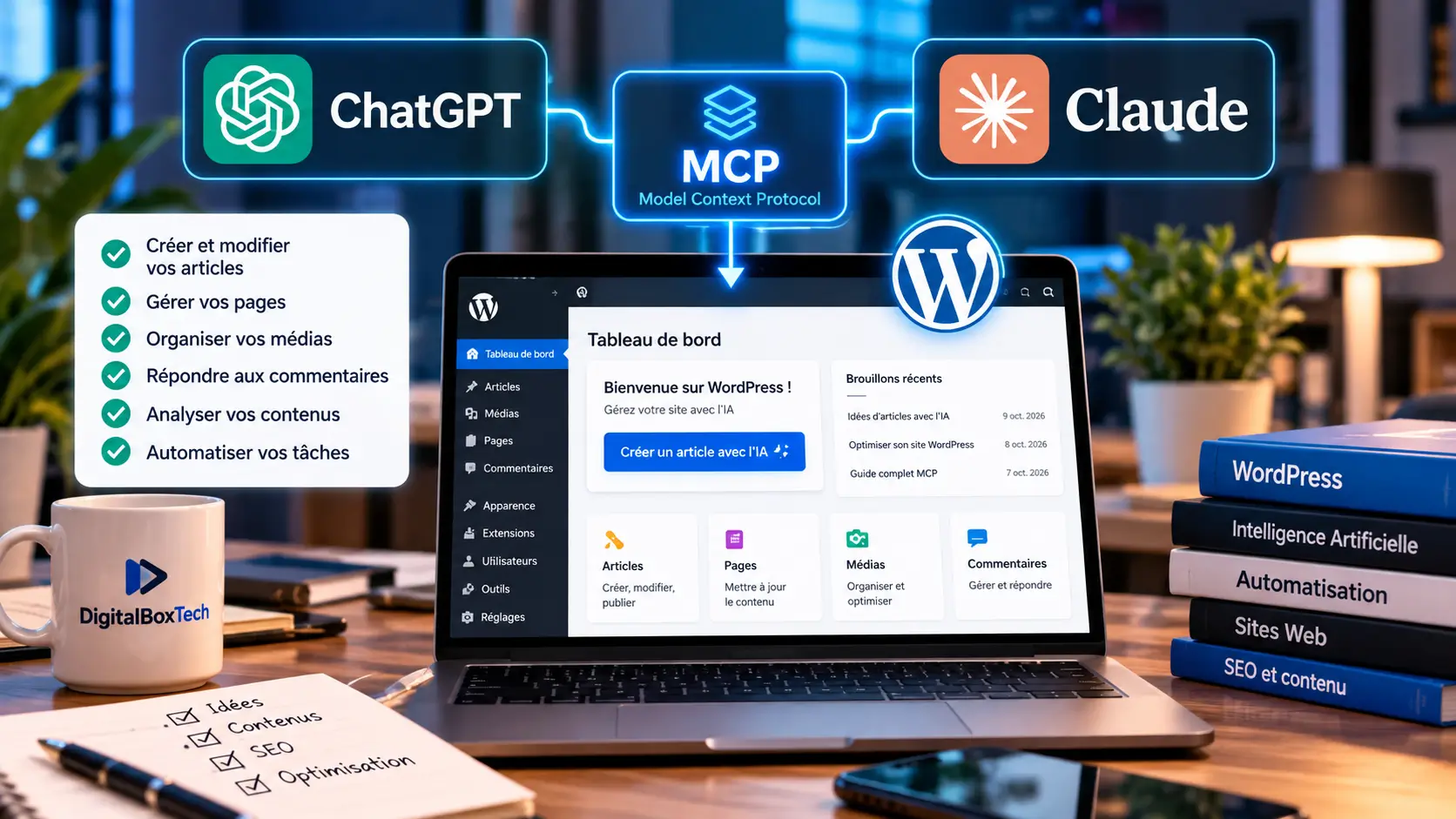
Connecter ChatGPT à WordPress permet désormais de gérer certaines tâches directement depuis une conversation avec l’intelligence artificielle. Créer un brouillon, modifier une page, organiser des catégories, examiner des commentaires ou corriger les textes alternatifs des images : ces opérations peuvent être réalisées grâce au protocole MCP, à condition de disposer d’un site et d’un assistant compatibles.
Depuis août 2026, WordPress.com propose notamment une intégration officielle avec ChatGPT. Claude dispose également de son propre connecteur. Le 6 octobre 2026, WordPress.com a présenté de nouveaux exemples d’utilisation pour simplifier l’administration quotidienne des sites.
Mais attention : ces fonctionnalités ne sont pas automatiquement disponibles sur tous les sites WordPress. Les conditions diffèrent entre WordPress.com et WordPress auto-hébergé.
Voici comment fonctionne cette connexion, comment la configurer et ce qu’il faut vérifier avant de confier des opérations à une IA.
Peut-on vraiment connecter ChatGPT à WordPress en 2026 ?
Oui. WordPress.com propose une connexion officielle permettant à ChatGPT et à d’autres assistants compatibles d’interagir avec les contenus et certains réglages d’un site.
Cette connexion repose sur le Model Context Protocol, généralement appelé MCP.
La connexion ChatGPT WordPress permet de passer de la simple rédaction assistée par IA à des actions directement réalisées sur les contenus du site, grâce aux outils MCP autorisés.
Le principe est simple : au lieu de demander à ChatGPT de rédiger un texte puis de le copier manuellement dans WordPress, l’utilisateur peut autoriser l’assistant à accéder à des outils spécifiques.
L’assistant peut alors effectuer des opérations directement sur le site, sous réserve des autorisations accordées.
Par exemple, il peut préparer un article dans les brouillons, retrouver des contenus anciens, modifier certaines informations ou consulter les statistiques disponibles.
L’intégration officielle WordPress.com pour ChatGPT a été annoncée le 24 août 2026. Elle s’inscrit dans une évolution plus large des outils d’administration par agents IA.
Connecter ChatGPT à WordPress permet de gérer certaines opérations directement depuis une conversation avec l’intelligence artificielle, sans passer systématiquement par le tableau de bord.
Source : annonce officielle WordPress.com du 24 août 2026.
Qu’est-ce que le protocole MCP utilisé par WordPress ?
Le Model Context Protocol (MCP) est un protocole permettant à une application d’intelligence artificielle de communiquer avec des services externes à travers des outils définis.
Dans le cas de WordPress, MCP sert d’intermédiaire entre l’assistant IA et les fonctionnalités autorisées du site.
Le fonctionnement peut se résumer en quatre étapes :
- L’utilisateur formule une demande dans ChatGPT ou Claude.
- L’assistant identifie l’outil WordPress nécessaire.
- Le service vérifie les autorisations et demande une confirmation lorsque l’opération l’exige.
- WordPress exécute l’action et transmet son résultat à l’assistant.
La connexion officielle utilise notamment une authentification OAuth 2.1. L’utilisateur autorise l’accès depuis son compte WordPress.com, sans devoir communiquer directement son mot de passe à l’assistant.
Ce système ne donne pas pour autant un accès illimité : les opérations disponibles dépendent des outils activés et des droits du compte WordPress.
Documentation technique : serveur MCP officiel de WordPress.com.
WordPress.com ou WordPress auto-hébergé : qui peut utiliser MCP ?
C’est le premier point à vérifier avant de suivre un tutoriel.
Un site hébergé sur WordPress.com et un site utilisant WordPress chez un hébergeur indépendant ne bénéficient pas nécessairement des mêmes intégrations.
| Situation | Accès au MCP officiel WordPress.com |
|---|---|
| WordPress.com avec abonnement payant | Inclus dans les offres payantes |
| Nouveau site WordPress.com gratuit | Disponible pendant les 30 premiers jours |
| WordPress auto-hébergé avec Jetpack connecté et offre Jetpack AI ou Complete | Disponible selon les conditions officielles |
| WordPress auto-hébergé sans configuration compatible | Pas d’accès automatique au MCP WordPress.com |
Ces conditions sont celles indiquées par WordPress.com dans sa documentation actualisée en octobre 2026.
Et pour un site hébergé chez Hostinger, OVHcloud, o2switch ou IONOS ?
Un site WordPress auto-hébergé peut être éligible au MCP officiel lorsqu’il est connecté à WordPress.com via Jetpack et dispose de l’offre requise.
En revanche, installer WordPress chez un hébergeur ne suffit pas à activer cette fonctionnalité.
Il existe d’autres solutions techniques permettant de connecter une IA à WordPress, mais elles reposent sur des extensions, des serveurs MCP ou des automatisations distincts. Elles ne doivent pas être confondues avec le connecteur officiel WordPress.com.
Cette différence est importante pour les indépendants et agences qui gèrent leurs propres installations WordPress.
Comment connecter ChatGPT à WordPress : tutoriel étape par étape
Pour connecter ChatGPT à WordPress, il faut disposer d’un site compatible, activer les outils MCP et autoriser les accès nécessaires.
La méthode officielle s’appuie sur les réglages MCP du compte WordPress.com et sur le plugin WordPress.com disponible dans ChatGPT.
Étape 1 : vérifier que votre site est éligible
Connectez-vous à votre compte WordPress.com et vérifiez que votre formule donne accès à MCP.
Si vous utilisez WordPress sur un hébergement indépendant, vérifiez au préalable la connexion Jetpack et l’abonnement nécessaire.
Inutile de chercher une option MCP dans votre tableau de bord WordPress si votre installation n’est pas reliée à un service compatible.
Étape 2 : activer MCP dans WordPress.com
Ouvrez les préférences de votre compte WordPress.com, puis la rubrique AI and MCP.
Vous pouvez également utiliser l’adresse officielle :
https://my.wordpress.com/me/preferences/mcp
Activez l’accès MCP pour votre compte ou uniquement pour les sites que vous souhaitez connecter.
Conseil de sécurité : privilégiez l’activation sur un seul site pour commencer, plutôt que d’autoriser immédiatement l’accès à tous les sites de votre compte.
Étape 3 : sélectionner les outils autorisés
WordPress.com permet de configurer les outils MCP accessibles à l’assistant.
Ils sont notamment répartis entre les opérations de lecture (Read) et d’écriture (Write).
Les outils de lecture servent à consulter des contenus, des réglages ou des statistiques.
Les outils d’écriture permettent de créer, modifier ou supprimer certains éléments.
Point important : selon la documentation WordPress.com, l’activation générale de MCP peut activer par défaut les groupes de lecture et d’écriture.
Il est donc préférable de désactiver les fonctions inutiles avant de connecter ChatGPT.
Pour une première utilisation, la consultation des articles et la création de brouillons constituent un périmètre raisonnable.
Étape 4 : installer le plugin WordPress.com dans ChatGPT
Dans ChatGPT :
- Ouvrez les paramètres ou le répertoire des plugins.
- Recherchez WordPress.com.
- Sélectionnez le plugin officiel.
- Lancez son installation.
- Choisissez Sign in with WordPress.com.
- Connectez-vous à votre compte WordPress.com.
- Vérifiez les autorisations demandées, puis validez la connexion.
Une fois le plugin autorisé, vous pouvez appeler l’intégration dans une conversation avec la mention :
@WordPress.com
Cette mention est propre au plugin ChatGPT. Ce n’est ni une commande WordPress universelle ni une instruction fonctionnant automatiquement dans tous les assistants IA.
Les libellés d’interface peuvent évoluer.
Tutoriel officiel : connecter WordPress.com à ChatGPT.
Étape 5 : réaliser un premier essai sans modifier le site
Commencez par une opération de lecture, par exemple :
« Affiche les cinq derniers articles publiés sur mon site WordPress. »
Si l’assistant retrouve correctement les contenus autorisés, la connexion fonctionne.
Vous pouvez ensuite lui demander de préparer un brouillon, sans publication immédiate.
Par exemple :
« Prépare un brouillon sur les bonnes pratiques de sécurité WordPress, avec un titre et trois sous-parties. Ne le publie pas. »
Ces phrases sont des exemples de demandes en langage naturel, pas des commandes officielles à mémoriser.
Avant de publier le résultat, vérifiez les informations, la mise en forme et les éventuels liens.
Comment connecter Claude à WordPress ?
Claude dispose également d’une intégration officielle avec WordPress.com.
Le principe reste le même : activer MCP dans WordPress.com, puis autoriser le connecteur dans Claude.
Les étapes de connexion
- Activez MCP dans les préférences de votre compte WordPress.com.
- Ouvrez Claude dans votre navigateur ou l’application Claude Desktop.
- Accédez au répertoire des connecteurs.
- Recherchez WordPress.com.
- Sélectionnez le connecteur officiel.
- Cliquez sur Connect.
- Autorisez l’accès à votre compte WordPress.com.
Le répertoire des connecteurs est accessible depuis :
https://claude.ai/customize/connectors
Une fois la connexion établie, Claude peut utiliser les outils MCP activés pour consulter ou gérer les éléments autorisés.
L’accès effectif peut dépendre de votre compte Claude, des fonctionnalités proposées dans son interface et des conditions d’abonnement applicables.
La procédure ne nécessite pas de recopier des commandes destinées à Claude Code dans l’application Claude.
Tutoriel officiel : connecter Claude à WordPress.com.
Que peuvent réellement faire ChatGPT et Claude sur WordPress ?
Les capacités disponibles sont plus intéressantes que la simple génération de textes.
WordPress.com documente plusieurs catégories d’opérations.
| Fonction | Exemples d’utilisation |
|---|---|
| Articles | Créer un brouillon, modifier un titre, publier après confirmation |
| Pages | Ajouter une page ou actualiser son contenu |
| Catégories et étiquettes | Créer, modifier et organiser les classifications |
| Médias | Rechercher des images et modifier leurs métadonnées |
| Commentaires | Consulter, approuver, répondre ou signaler du spam |
| Statistiques | Consulter les données accessibles du site |
| Réglages | Lire ou modifier certains paramètres selon les permissions |
Toutes ces opérations ne sont pas nécessairement disponibles dans chaque connexion. Elles dépendent du catalogue d’outils, des réglages MCP et du rôle WordPress utilisé.
Exemple 1 : préparer un article WordPress
Un créateur de contenu peut demander à l’assistant de créer un brouillon à partir d’un texte existant.
L’intérêt est de réduire les manipulations entre le traitement de texte et le tableau de bord WordPress.
Mais la relecture éditoriale reste indispensable.
Exemple 2 : identifier les images sans texte alternatif
L’assistant peut examiner les médias accessibles et aider à repérer les images dont le texte alternatif manque.
Cette opération peut améliorer l’accessibilité du site, à condition de rédiger des descriptions pertinentes.
Un texte ALT ne doit pas être une accumulation de mots-clés SEO : il doit décrire utilement l’image lorsque celle-ci apporte une information.
Exemple 3 : nettoyer les catégories et les étiquettes
Sur un blog ancien, les catégories redondantes et les étiquettes inutilisées peuvent compliquer la navigation.
L’IA peut aider à établir un inventaire, proposer des regroupements et préparer certaines modifications.
Avant de supprimer une catégorie ou une étiquette, il faut néanmoins examiner les conséquences sur les URL et le référencement.
Exemple 4 : préparer une mise à jour de contenus
Un assistant connecté peut retrouver des articles anciens, consulter leur contenu et suggérer des corrections.
Cela peut être utile pour un site d’actualité technologique dont les tutoriels et les informations évoluent rapidement.
Il ne faut cependant pas supposer que l’IA vérifie automatiquement toutes les informations sur le Web. Une validation auprès des sources officielles reste nécessaire.
L’IA peut-elle modifier le design et les extensions WordPress ?
Les capacités MCP ne se limitent pas aux articles et aux commentaires.
Le catalogue officiel comprend également des outils relatifs à l’édition du site et, selon les autorisations, à la gestion des extensions.
WordPress.com a par ailleurs annoncé en octobre 2026 de nouvelles fonctions de gestion des plugins via son propre WordPress Agent.
Il faut distinguer trois éléments :
- le connecteur WordPress.com utilisé depuis ChatGPT ou Claude ;
- les outils MCP effectivement exposés et autorisés ;
- le WordPress Agent intégré à l’environnement WordPress.com.
Une fonctionnalité disponible dans WordPress Agent n’est pas automatiquement accessible dans toutes les connexions ChatGPT ou Claude.
De plus, certaines opérations de design dépendent du thème et des fonctionnalités du site.
Sur une installation utilisant un constructeur de pages ou des extensions spécialisées, il ne faut pas supposer que l’IA peut modifier correctement tous les réglages.
Avant toute intervention sur la structure ou le design d’un site professionnel, une sauvegarde et un environnement de test sont recommandés.
Quels sont les risques de sécurité d’un WordPress connecté à l’IA ?
Autoriser un assistant à modifier un site constitue un changement important dans son administration.
Même avec une connexion officielle, plusieurs précautions s’imposent.
Limiter les droits accordés
WordPress.com respecte les permissions associées au rôle utilisateur.
Un administrateur dispose de possibilités plus étendues qu’un éditeur ou un auteur.
Pour les tâches éditoriales, il est donc préférable d’utiliser un niveau d’accès adapté plutôt qu’un compte administrateur lorsque cela est possible.
Désactiver les outils d’écriture inutiles
Si votre objectif est simplement d’analyser des articles ou de consulter les statistiques, les opérations d’écriture ne sont pas indispensables.
Désactiver ces outils réduit les possibilités de modification involontaire.
Examiner chaque confirmation
WordPress.com indique que les opérations d’écriture, y compris les suppressions, nécessitent une confirmation.
Il faut lire attentivement l’action proposée avant de l’autoriser.
Attention : certaines suppressions, notamment celles des médias, catégories ou étiquettes, peuvent être définitives.
Protéger les données sensibles
Les contenus accessibles à l’assistant peuvent inclure des informations non publiques.
Évitez de transmettre inutilement des données personnelles, des informations clients ou des éléments confidentiels.
Examinez également les paramètres de confidentialité du service IA utilisé.
Conserver une sauvegarde indépendante
Avant une modification importante, conservez une sauvegarde récente des fichiers et de la base de données.
Pour les sites professionnels, une sauvegarde testée reste préférable à la seule possibilité d’annuler une modification.
ChatGPT ou Claude : lequel choisir pour gérer WordPress ?
Les deux assistants disposent d’une connexion officielle à WordPress.com. Le choix dépend surtout de votre environnement de travail et des fonctionnalités accessibles dans votre compte.
| Critère | ChatGPT | Claude |
|---|---|---|
| Connexion officielle WordPress.com | Oui | Oui |
| Technologie utilisée | MCP | MCP |
| Gestion des contenus | Oui, selon les outils autorisés | Oui, selon les outils autorisés |
| Gestion des commentaires et médias | Oui | Oui |
| Installation | Plugin WordPress.com dans ChatGPT | Connecteur WordPress.com dans Claude |
| Conditions d’accès | Dépendent des services et comptes utilisés | Dépendent des services et comptes utilisés |
Il n’existe pas de raison suffisante pour affirmer que l’un des deux est systématiquement meilleur pour WordPress.
La pertinence du choix dépend notamment de la qualité des réponses, du confort d’utilisation, des limites du compte et des tâches que vous souhaitez automatiser.
Pour un site éditorial, commencez par quelques opérations simples avant d’envisager des modifications plus sensibles.
Faut-il connecter son site WordPress à une intelligence artificielle ?
Pour un indépendant ou une petite entreprise, le principal avantage est le gain de temps sur les opérations répétitives.
Un assistant peut aider à préparer des contenus, retrouver des informations ou organiser un site sans multiplier les manipulations dans l’administration WordPress.
Pour une agence ou un professionnel du web, les possibilités sont également intéressantes, notamment lorsqu’il faut gérer plusieurs contenus ou identifier des éléments à corriger.
Mais connecter ChatGPT à WordPress ne signifie pas automatiser entièrement la gestion d’un site professionnel.
L’IA ne remplace pas la stratégie éditoriale, le contrôle des contenus, les sauvegardes, la maintenance ni les vérifications de sécurité.
L’intégration ChatGPT WordPress représente ainsi une nouvelle façon de gérer certaines tâches éditoriales, sans remplacer la supervision humaine ni les bonnes pratiques de sécurité.
Elle peut devenir un outil d’administration complémentaire, à condition de limiter les autorisations et de garder la maîtrise des modifications.
Connecter ChatGPT à WordPress représente une évolution intéressante pour les indépendants et les professionnels qui souhaitent automatiser certaines tâches tout en gardant le contrôle de leur site.
Ces articles pourraient aussi vous intéresser
- Codes secrets ChatGPT, Claude et Gemini : ce qui fonctionne vraiment — Découvrez les véritables commandes, les raccourcis et les bonnes pratiques pour utiliser les assistants IA.
- GEO WordPress 2026 : optimiser son site pour les moteurs IA — Comprenez comment améliorer la visibilité de votre site dans les résultats de recherche et les réponses générées par l’intelligence artificielle.
- CloudFest Americas 2026 : IA, cloud et WordPress — Explorez les évolutions de l’hébergement et les nouveaux usages de l’IA dans l’écosystème WordPress.