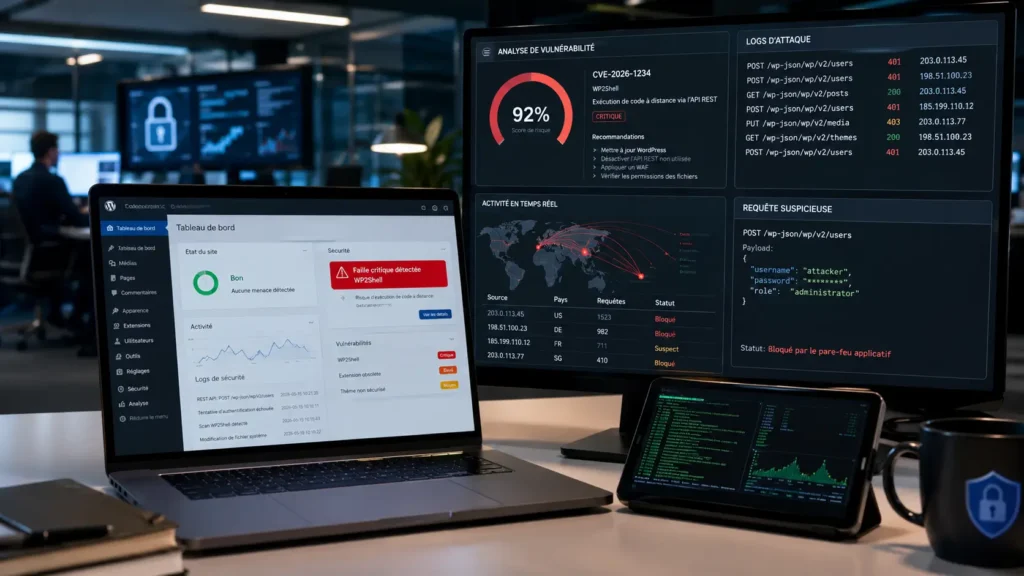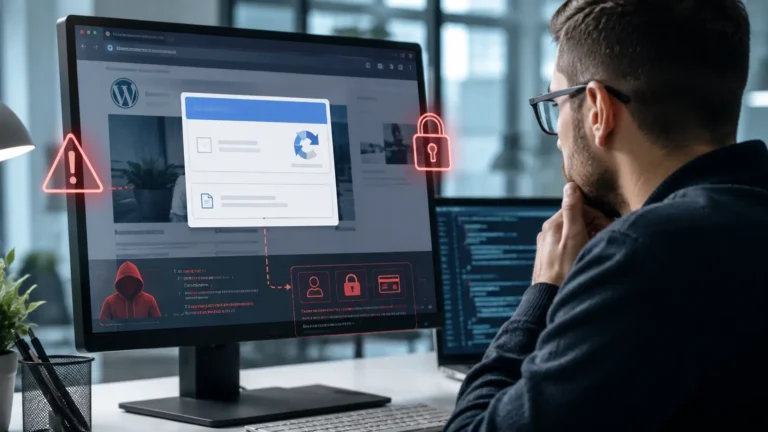
Faille WordPress 2026 : 7 vérifications à faire après WP2Shell
Une faille WordPress corrigée ne signifie pas automatiquement qu’un site est sain. C’est précisément la leçon à retenir après WP2Shell, une chaîne d’exploitation découverte en 2026 dans le cœur de WordPress.
Les correctifs ont été publiés en juillet, mais des tentatives d’exploitation continuent d’être observées sur Internet. Pour les propriétaires de sites WordPress, la bonne stratégie ne consiste donc pas uniquement à cliquer sur « Mettre à jour ».
Il faut également vérifier si le site a pu être compromis avant l’installation du correctif.
Dans ce guide, DigitalBoxTech vous présente 7 vérifications essentielles à effectuer après une faille WordPress en 2026, avec WP2Shell comme cas concret.
Faille WordPress 2026 : pourquoi WP2Shell reste un sujet important
WP2Shell désigne une chaîne d’exploitation reposant sur deux vulnérabilités du cœur WordPress :
- CVE-2026-63030, liée à une confusion de route dans l’API REST ;
- CVE-2026-60137, liée à une injection SQL dans
WP_Query.
Lorsque ces vulnérabilités sont combinées, un attaquant non authentifié peut potentiellement interroger la base de données et progresser jusqu’à une exécution de code à distance.
Les versions WordPress 6.9.0 à 6.9.4 ainsi que 7.0.0 et 7.0.1 étaient concernées par la chaîne complète. Les correctifs ont notamment été publiés avec WordPress 6.9.5 et 7.0.2.
La situation doit être prise au sérieux : CrowdSec signalait encore le 24 août 2026 une exploitation active, avec plus de 62 000 adresses IP uniques observées dans sa télémétrie sur quinze jours. Ces chiffres ne correspondent pas à autant de pirates ou de sites compromis, mais ils montrent l’ampleur des scans automatisés visant cette vulnérabilité.
La première règle est donc évidente :
Un WordPress vulnérable doit être corrigé immédiatement. Mais un WordPress corrigé doit également être contrôlé.
Vérifier la version réellement exécutée par WordPress
Cela semble évident, pourtant c’est la première erreur à éviter.
Ne partez pas du principe que WordPress a été mis à jour simplement parce que les mises à jour automatiques sont activées.
Dans votre tableau de bord WordPress, ouvrez :
Tableau de bord → Mises à jour
Vérifiez ensuite la version réellement installée.
Dans le cas précis de WP2Shell, les correctifs ont notamment été distribués dans :
| Branche | Version corrective |
|---|---|
| WordPress 6.8 | 6.8.6 pour CVE-2026-60137 |
| WordPress 6.9 | 6.9.5 |
| WordPress 7.0 | 7.0.2 |
Une installation encore présente sur une version vulnérable doit être mise à jour immédiatement vers une version stable, corrigée et maintenue compatible avec le site.
Pourquoi vérifier manuellement ?
Une mise à jour peut échouer à cause :
- des droits d’écriture ;
- d’un manque d’espace disque ;
- d’un problème serveur ;
- d’une configuration particulière ;
- d’un système de staging ;
- d’une installation WordPress abandonnée.
WordPress avait activé des mises à jour automatiques pour cette faille compte tenu de sa gravité, mais cela ne remplace pas une vérification manuelle de chaque installation.
Rechercher les sites WordPress oubliés
Votre domaine principal n’est pas forcément votre seule installation WordPress accessible depuis Internet.
C’est l’une des vérifications les plus importantes après une faille WordPress 2026.
Une entreprise peut disposer de :
www.exemple.frstaging.exemple.frdev.exemple.frtest.exemple.fr- une ancienne boutique ;
- une copie de migration ;
- un sous-domaine inutilisé.
Le site principal peut être parfaitement corrigé alors qu’un ancien environnement de staging reste vulnérable.
Pourquoi ces sites sont-ils dangereux ?
Les robots d’attaque ne se demandent pas si un WordPress est encore utilisé.
Ils recherchent simplement des serveurs accessibles et vulnérables.
Une installation oubliée peut également contenir :
- d’anciens utilisateurs ;
- les mêmes mots de passe ;
- une copie de la base de production ;
- des clés API ;
- des informations de configuration.
Faites donc un véritable inventaire de vos installations WordPress.
Pour chaque site :
URL → version WordPress → responsable → utilité → mise à jour → sauvegarde
Un site inutilisé doit idéalement être supprimé ou rendu inaccessible depuis Internet.
Contrôler les comptes administrateurs WordPress
Une fois une vulnérabilité corrigée, vérifiez ensuite :
Utilisateurs → Tous les utilisateurs
Filtrez les utilisateurs disposant du rôle :
Administrateur
Posez-vous cinq questions :
- Est-ce que je connais tous ces comptes ?
- Sont-ils encore nécessaires ?
- Certains ont-ils été créés récemment ?
- Une adresse email a-t-elle été modifiée ?
- Un utilisateur normal a-t-il obtenu des privilèges administrateur ?
Une compromission WordPress n’implique pas obligatoirement l’apparition d’un compte intitulé :
hacker123
Un attaquant peut utiliser un nom crédible ou modifier un compte existant.
Bonne pratique
Limitez le nombre d’administrateurs au strict nécessaire.
Un rédacteur n’a généralement pas besoin des mêmes permissions qu’un administrateur.
Appliquez le principe :
un utilisateur ne doit disposer que des privilèges nécessaires à son travail.
Activez également la double authentification (2FA) lorsque cela est possible.
Examiner les fichiers récemment modifiés
C’est ici qu’une simple mise à jour WordPress montre ses limites.
Imaginez qu’un attaquant exploite une vulnérabilité lundi.
Vous installez le correctif mercredi.
La faille n’est plus exploitable jeudi.
Mais si l’attaquant a installé une backdoor mardi, celle-ci peut toujours être présente.
Il faut donc rechercher les modifications suspectes.
Fichiers et dossiers à surveiller
Contrôlez notamment :
wp-config.phpwp-content/plugins/wp-content/themes/wp-content/uploads/- fichiers PHP inhabituels ;
- fichiers récemment créés ou modifiés.
Le dossier uploads mérite une attention particulière.
Il est normalement destiné principalement aux fichiers multimédias. Un fichier PHP inattendu à cet endroit mérite donc une vérification.
Attention
Ne supprimez pas automatiquement un fichier simplement parce qu’il vous paraît étrange.
Une intervention de sécurité sérieuse nécessite de déterminer :
- son origine ;
- sa date ;
- son contenu ;
- son rôle.
Une suppression précipitée peut également détruire des éléments utiles à l’analyse d’un incident.
Examiner les journaux et les requêtes inhabituelles
Les logs constituent souvent la meilleure source d’information après une faille.
Selon votre hébergeur et votre configuration, vous pouvez disposer de :
- logs HTTP ;
- logs serveur ;
- logs PHP ;
- logs de connexion ;
- logs d’un plugin de sécurité ;
- journaux du CDN ou du WAF.
Dans le cas de WP2Shell, une attention particulière peut être portée aux comportements inhabituels autour de l’API REST WordPress et aux requêtes répétées liées aux routes batch.
La chaîne WP2Shell utilise notamment le mécanisme REST batch ainsi que la vulnérabilité associée au paramètre author__not_in.
Que rechercher ?
Soyez attentif aux :
- rafales de requêtes similaires ;
- IP inconnues extrêmement actives ;
- séries de requêtes lentes ;
- requêtes inhabituelles vers l’API REST ;
- connexions administrateur inattendues ;
- erreurs SQL répétitives.
WP2Shell est particulièrement intéressant parce qu’il peut utiliser une injection SQL temporelle.
Dans ce type d’attaque, l’information n’est pas nécessairement renvoyée directement.
Le délai de réponse du serveur permet à l’attaquant de déduire progressivement la réponse à une condition.
Cela signifie que des successions de requêtes volontairement lentes peuvent constituer un indice, même si elles ne suffisent pas à elles seules à démontrer une compromission.
Vérifier les secrets, mots de passe et sessions
Une vulnérabilité permettant d’interroger la base de données doit inciter à réfléchir aux informations qui ont potentiellement pu être consultées.
Selon votre site, cela peut concerner :
- comptes utilisateurs ;
- hashes de mots de passe ;
- emails ;
- options WordPress ;
- clés API stockées par certaines extensions ;
- jetons ;
- informations de configuration.
Si une compromission est suspectée, changez en priorité les accès critiques :
- administrateurs WordPress ;
- hébergement ;
- SFTP ;
- base de données ;
- comptes liés aux services externes.
Régénérer les clés WordPress
Il peut également être pertinent de renouveler les WordPress Security Keys et Salts.
Ces clés participent notamment à la sécurisation des cookies et sessions WordPress.
Leur renouvellement peut permettre d’invalider des sessions existantes après un incident.
Attention toutefois : cette opération déconnectera normalement les utilisateurs actuellement authentifiés.
Surveiller le site après la correction
La dernière étape est trop souvent oubliée.
Vous avez :
- installé la mise à jour ;
- contrôlé les utilisateurs ;
- vérifié les fichiers ;
- examiné les logs ;
- changé les accès critiques.
Le travail n’est pas complètement terminé.
Surveillez le comportement du site pendant les jours suivants.
Recherchez notamment :
- nouvel utilisateur administrateur ;
- réapparition d’un fichier supprimé ;
- modification de page ;
- redirection inconnue ;
- email étrange envoyé par WordPress ;
- tâche cron inconnue ;
- pic de consommation serveur ;
- nouvelle alerte de sécurité.
Pourquoi cette surveillance est-elle importante ?
Une backdoor peut rester inactive pendant plusieurs jours.
L’attaquant peut volontairement attendre que l’administrateur considère l’incident comme terminé.
La sécurité après incident doit donc inclure une phase de monitoring.
Une mise à jour WordPress corrige-t-elle un site piraté
Non.
C’est probablement l’information la plus importante de cet article.
Une mise à jour corrige :
la vulnérabilité.
Elle ne supprime pas nécessairement :
les conséquences d’une exploitation précédente.
Autrement dit :
patcher n’est pas nettoyer.
Si un attaquant est entré sur votre site avant l’installation du correctif, il peut avoir laissé :
- une backdoor ;
- un compte ;
- une tâche planifiée ;
- un plugin malveillant ;
- un fichier PHP ;
- un accès externe.
Si vous suspectez une compromission, poursuivez avec notre guide DigitalBoxTech consacré à la récupération d’un site WordPress piraté.
Faille WordPress 2026 : comment savoir si votre site a été compromis ?
Il n’existe pas forcément un unique signe permettant de dire immédiatement :
« ce site a été piraté via WP2Shell ».
L’analyse repose généralement sur plusieurs éléments.
Indices possibles
| Indice | Niveau d’attention |
| Ancienne version WordPress vulnérable | Élevé |
| Requêtes REST inhabituelles | Élevé |
| Nouvel administrateur inconnu | Critique |
| Fichier PHP suspect | Critique |
| Modifications inexpliquées | Élevé |
| Temps de réponse inhabituels dans les logs | À analyser |
| Site resté vulnérable plusieurs semaines | Élevé |
Un scanner spécialisé Compromise Scanner for wp2shell est également apparu dans le répertoire WordPress.org. Sa description indique qu’il effectue une analyse forensique en lecture seule de certains artefacts associés à WP2Shell. Son éditeur précise cependant explicitement qu’il ne corrige pas la vulnérabilité : WordPress Core doit toujours être mis à jour.
Un outil peut donc aider au diagnostic, mais il ne remplace pas une analyse complète lorsqu’une compromission sérieuse est suspectée.
Faille WordPress 2026 : checklist rapide
Après une vulnérabilité critique WordPress :
- ✅ vérifier la version WordPress ;
- ✅ mettre à jour le Core ;
- ✅ inventorier les sites et sous-domaines ;
- ✅ contrôler les comptes administrateurs ;
- ✅ analyser les fichiers récents ;
- ✅ consulter les logs ;
- ✅ vérifier les secrets et accès ;
- ✅ régénérer les sessions si nécessaire ;
- ✅ contrôler les sauvegardes ;
- ✅ surveiller le site après intervention.
Cette méthode reste valable au-delà de WP2Shell.
Elle peut être appliquée après une vulnérabilité critique touchant :
- WordPress Core ;
- un plugin ;
- un thème ;
- un système d’authentification ;
- WooCommerce.
Faille WordPress 2026 : les bons réflexes après une alerte critique
Une faille WordPress 2026 ne doit jamais être considérée comme réglée uniquement parce qu’un correctif vient d’être installé. La mise à jour ferme la vulnérabilité connue, mais elle ne permet pas de déterminer automatiquement si un attaquant a déjà exploité le site avant le déploiement du patch.
Après une faille WordPress 2026, l’administrateur doit donc combiner mise à jour, vérification des utilisateurs, contrôle des fichiers, analyse des journaux et surveillance du serveur.
Cette approche est particulièrement importante lorsqu’une faille WordPress 2026 fait l’objet d’une exploitation active ou de scans automatisés. Les attaquants recherchent souvent massivement les installations vulnérables dès que les détails techniques deviennent publics.
Une bonne stratégie de sécurité après une faille WordPress 2026 repose donc sur trois étapes :
- corriger la vulnérabilité ;
- rechercher d’éventuels signes de compromission ;
- surveiller le site après l’intervention.
Cette méthode est valable pour WP2Shell, mais aussi pour toute autre faille WordPress 2026 touchant le cœur du CMS, un plugin, un thème ou un système d’authentification.
FAQ – Faille WordPress et WP2Shell
Conclusion : après une faille WordPress, corriger n’est que la première étape
WP2Shell rappelle une règle essentielle de cybersécurité :
corriger une vulnérabilité et vérifier une compromission sont deux opérations différentes.
Si votre site utilisait une version WordPress vulnérable, commencez évidemment par appliquer une version corrigée.
Puis vérifiez méthodiquement :
- les autres installations WordPress ;
- les comptes administrateurs ;
- les fichiers ;
- les logs ;
- les secrets ;
- les sauvegardes ;
- le comportement du site après intervention.
Cette approche demande quelques vérifications supplémentaires, mais elle évite une erreur dangereuse : considérer qu’un simple message « mise à jour réussie » prouve que le site n’a jamais été compromis.
La surveillance des extensions reste également essentielle, car les plugins constituent l’une des principales surfaces d’exposition d’un site WordPress.